


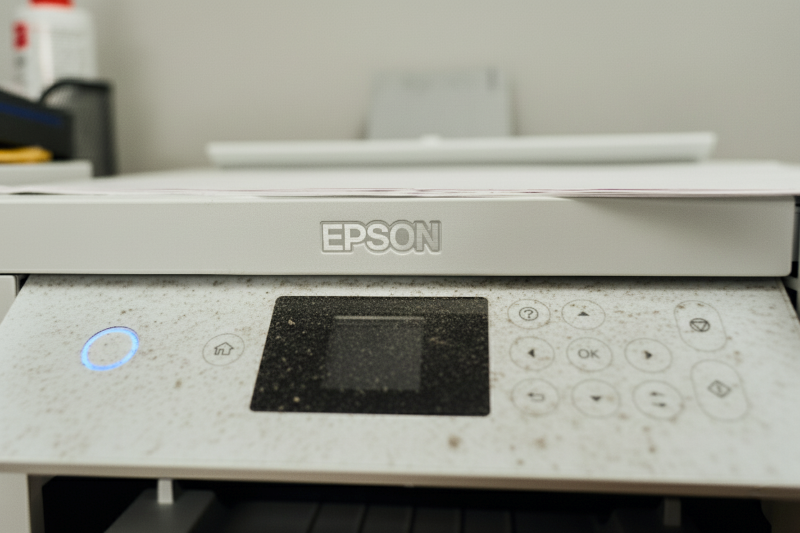
Il arrive souvent qu'une imprimante et ses cartouches d'encre EPSON reste inutilisée pendant plusieurs semaines, voire plusieurs mois : vacances, télétravail ponctuel, fin d’année scolaire ou simple baisse d’activité.
Et lorsque l’on décide enfin de la rallumer… les problèmes commencent parfois : impressions blanches, lignes manquantes, couleurs absentes ou messages d’erreur affichés sur l’écran Epson.
Sommaire
- 1. Pourquoi une imprimante Epson inutilisée peut poser problème ?
- Étape 1 : faire quelques vérifications simples avant d’imprimer
- Étape 2 : allumer votre Epson sans lancer de nettoyage immédiat
- Étape 3 : imprimer une page de test Epson avant tout document
- Étape 4 : nettoyer les têtes Epson avec modération
- Étape 5 : stabiliser votre imprimante Epson avec quelques impressions
- 2. Et les cartouches Epson dans tout ça ?
- 3. Conclusion
1. Pourquoi une imprimante Epson inutilisée peut poser problème ?
Les imprimantes Epson utilisent une technologie jet d’encre avec têtes d’impression fixes, directement intégrées à l’imprimante. Lorsque votre Epson reste longtemps à l’arrêt, l’encre peut légèrement sécher au niveau des buses, surtout dans un environnement sec ou chaud.
Contrairement à une idée reçue, ce phénomène n’indique pas une panne. Mais si l’on lance directement une impression depuis son Epson sans préparation, on risque d’obtenir un résultat dégradé et de multiplier les nettoyages inutiles, ce qui consomme beaucoup d’encre. L’objectif est donc de redémarrer votre imprimante Epson progressivement, en respectant quelques étapes simples.
Étape 1 : faire quelques vérifications simples avant d’imprimer
Avant même d’allumer votre imprimante Epson, prenez une minute pour vérifier son environnement. Assurez-vous que le capot Epson est propre, sans poussière accumulée, et que le bac papier ne contient pas de feuilles gondolées ou humides. Sur les imprimantes Epson, un papier de mauvaise qualité peut provoquer des défauts d’impression ou des bourrages, parfois confondus avec un problème d’encre.
Côté cartouches Epson, vérifiez qu’elles sont bien en place et qu’aucun message d’erreur n’apparaît sur l’écran ou dans le logiciel Epson installé sur votre ordinateur.
À ce stade, inutile de remplacer les cartouches : une cartouche Epson, même restée inutilisée, peut parfaitement fonctionner après une période d’arrêt.
Étape 2 : allumer votre Epson sans lancer de nettoyage immédiat
Lorsque vous rallumez une imprimante Epson après une longue période d’inactivité, un réflexe courant consiste à lancer immédiatement un nettoyage des têtes depuis le menu “Maintenance Epson”. Pourtant, ce n’est pas toujours la meilleure option.
Commencez par allumer votre Epson et laissez-la effectuer ses cycles automatiques de démarrage. Ces cycles internes Epson permettent déjà de préparer les têtes d’impression sans consommer inutilement trop d’encre. Lancer plusieurs nettoyages successifs dès le départ peut au contraire vider rapidement vos cartouches Epson, sans améliorer la situation si les buses ne sont que légèrement sèches.
Étape 3 : imprimer une page de test Epson avant tout document
Avant d’imprimer un document important, utilisez les outils intégrés à votre imprimante Epson pour lancer une page de test ou un test de buses (disponible via le menu de l’imprimante).
Cette impression permet de vérifier précisément le comportement de votre imprimante :
- si toutes les couleurs sont présentes et bien alignées, votre imprimante Epson est prête ;
- si quelques lignes manquent, un nettoyage léger suffira ;
- si l’impression est très pâle ou incomplète, une intervention est nécessaire, mais à faire avec méthode.
Cette étape est essentielle pour éviter de gaspiller de l’encre et pour adapter l’entretien à votre Epson.
Étape 4 : nettoyer les têtes Epson avec modération
Si la page de test Epson révèle un défaut, lancez un seul nettoyage de têtes depuis le menu “Entretien” de votre imprimante Epson, puis imprimez à nouveau une page de test.
Dans la majorité des cas, un ou deux nettoyages maximum suffisent après une période d’inactivité. Enchaîner les nettoyages sans vérifier le résultat est l’erreur la plus fréquente sur ce type d'imprimantes. Chaque cycle consomme de l’encre, parfois plus qu’une impression classique.
Si l’amélioration est partielle, faites une pause de quelques heures avant de relancer un nettoyage : cela permet à l’encre de se redistribuer naturellement dans les buses.
Étape 5 : stabiliser votre imprimante Epson avec quelques impressions
Une fois la qualité d’impression redevenue correcte, imprimez quelques pages simples (texte ou graphiques légers) depuis votre ordinateur. Cette phase permet de stabiliser le flux d’encre et de prévenir un nouveau séchage rapide.
À l’avenir, même si vous imprimez peu, lancer une impression sur votre imprimante Epson toutes les une à deux semaines est l’un des meilleurs moyens de préserver les têtes d’impression.
2. Et les cartouches Epson dans tout ça ?
Dans la majorité des cas, les cartouches d'encre EPSON ne sont pas responsables des défauts après une période d’inactivité. En revanche, une cartouche presque vide ou très ancienne peut avoir plus de mal à alimenter correctement les têtes.
Si, malgré plusieurs essais raisonnables, une couleur reste absente sur votre imprimante, remplacer uniquement la cartouche concernée est souvent suffisant. Inutile de remplacer l’ensemble des cartouches sans diagnostic précis.
3. Conclusion
Remettre une imprimante Epson inutilisée en service ne demande ni compétences techniques particulières, ni remplacement immédiat de matériel. Avec quelques vérifications, une page de test et un nettoyage raisonné, la majorité des imprimantes retrouvent une qualité d’impression normale en quelques minutes.
Et si vous avez un doute sur vos cartouches Epson ou sur le fonctionnement de votre imprimante, nous sommes là pour vous accompagner et vous proposer des solutions fiables, économiques et adaptées à votre modèle Epson.